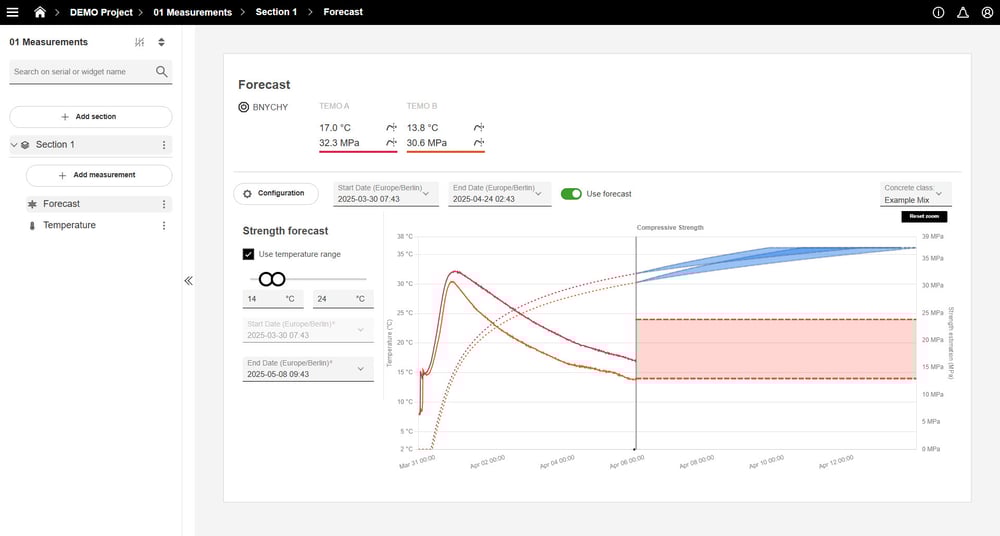


Guía de inicio rápido TEMO Link
Exención de responsabilidad: El usuario está obligado a observar y cumplir los manuales de instrucciones vigentes para todos los productos Vemaventuri utilizados.
01 Preparación
Paso 1: Unboxing
Bienvenido a su TEMO Link!
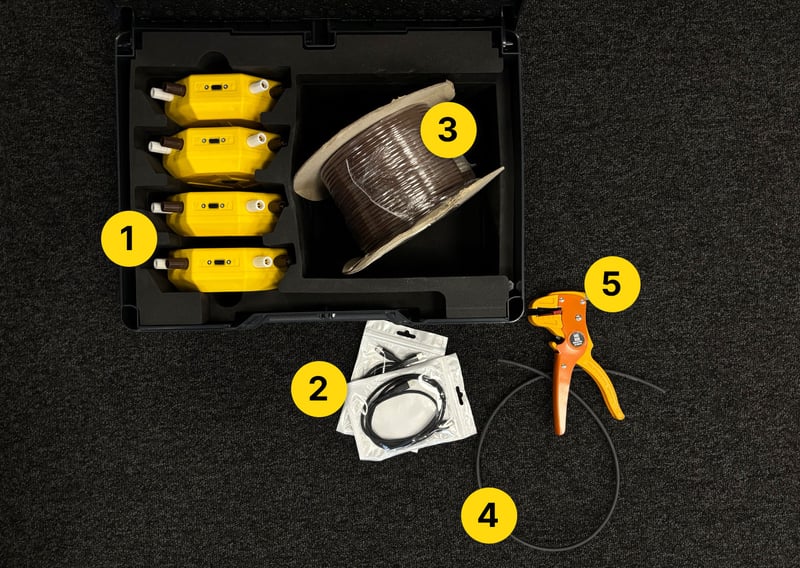
Dentro de la caja encontrarás:
1) 4 TEMO Link
2) 2 cables de carga USB-C
3) Cable termopar tipo T (o cables preconfigurados)
4) Termorretráctiles
5) Pelacables
Nota: debido a la normativa específica de cada país, el juego no incluye un adaptador de corriente.
Paso 2: Cargar el dispositivo
Antes de empezar, te recomendamos que cargues completamente tu TEMO Link.
Utilice el cable USB-C incluido para conectarlo a una fuente de alimentación adecuada.
.jpg?width=800&height=569&name=2%20(2).jpg)
02 Instalación y configuración
Paso 3: Encender el dispositivo
- Encienda el TEMO Link manteniendo pulsado el botón ON/OFF durante tres segundos.
- El LED del dispositivo parpadea en verde
Nota: Si el dispositivo se ha conectado a un proyecto anterior:
1. Encienda el dispositivo.
2. Pulse el botón ON/OFF una vez.
3. Espere hasta que el LED verde se encienda.
4. Pulse rápidamente el botón 4 veces más para que el LED parpadee en verde.
.jpg?width=800&height=569&name=3%20(1).jpg)
Paso 4: Escanear el código QR
Puede escanear el código QR que aparece en el dispositivo, introducir la URL que aparece en la pantalla o simplemente hacer clic en la URL(https://insite.peri.app/c) para continuar y seguir las instrucciones que aparecen en pantalla.
El número de serie se encuentra en la parte posterior del aparato bajo S/N:.
.jpg?width=800&height=569&name=4%20(1).jpg)
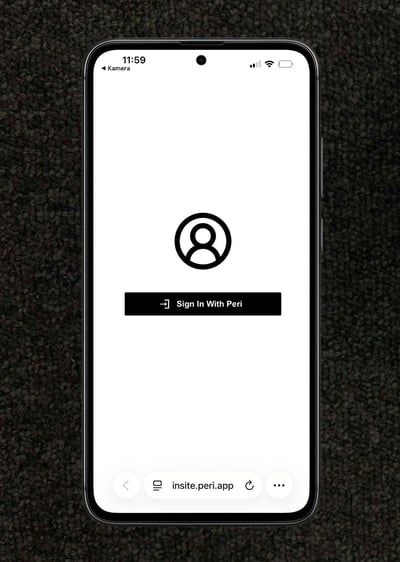
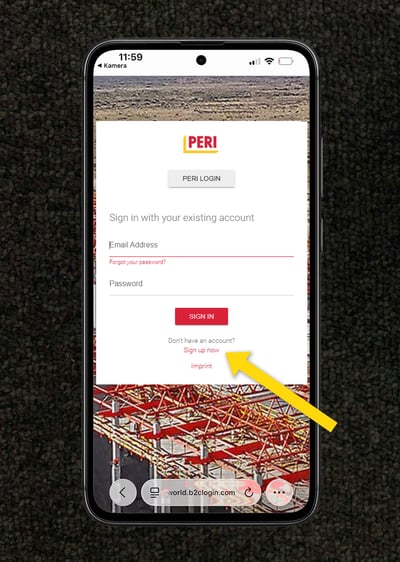
Paso 5: Iniciar sesión
- Haga clic en "Iniciar sesión con PERI".
No se preocupe por ser redirigido - nuestra plataforma web utiliza la misma tecnología segura que el portal central de clientes PERI para una experiencia sin problemas. - Inicie sesión con sus credenciales o haga clic en "Registrarse ahora" para crear una cuenta nueva.
Paso 6: Confirmar dispositivo
- Después de iniciar sesión, tu TEMO Link automáticamente en la aplicación web cuando utilices el código QR. Si utilizas el enlace, introduce el número de serie que se encuentra en la parte posterior del dispositivo.
- Una vez verificado, haga clic en "Siguiente" para finalizar el proceso de conexión.
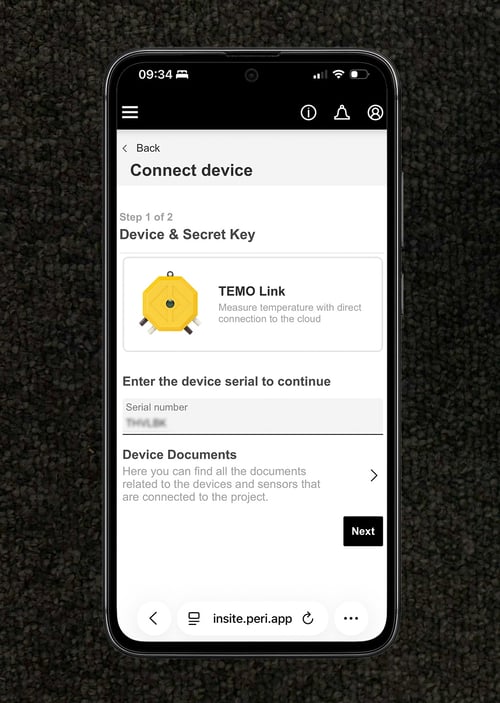
Paso 7: Seleccionar o crear un nuevo proyecto
- Seleccione un proyecto existente:
Si ya ha creado un proyecto en la Web App, selecciónelo de la lista. - Crear nuevo proyecto:
Si esta es su primera configuración, seleccione esta opción para crear un nuevo proyecto. En el siguiente paso puede asignar un nombre al proyecto y definir sus detalles.
Paso 8: Completar la configuración del proyecto
Finalice la configuración de su proyecto introduciendo los datos necesarios:
- Proyecto y Cliente: Añade un nombre de proyecto, nombre de empresa y (opcional) cliente o catálogo de hormigón.
- Localización: Introduzca la dirección del proyecto, la ciudad de previsión meteorológica y seleccione la zona horaria correcta.
- Unidades de medida: Elija Métrico, Imperial/US o Personalizado y defina las unidades que prefiera.
.jpg?width=380&height=534&name=7-5%20(1).jpg)
.jpg?width=380&height=534&name=7-6%20(1).jpg)
Tras introducir toda la información necesaria, pulse "Siguiente". El dispositivo se configurará automáticamente.
Espere a que finalice el proceso.
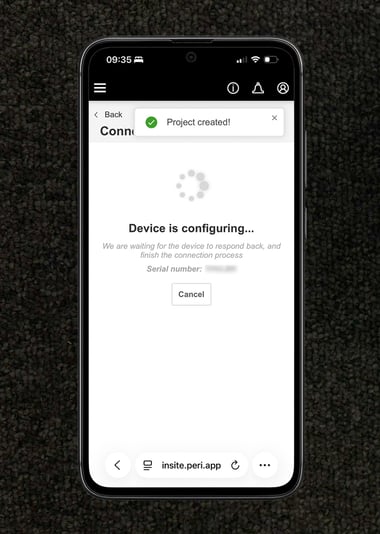
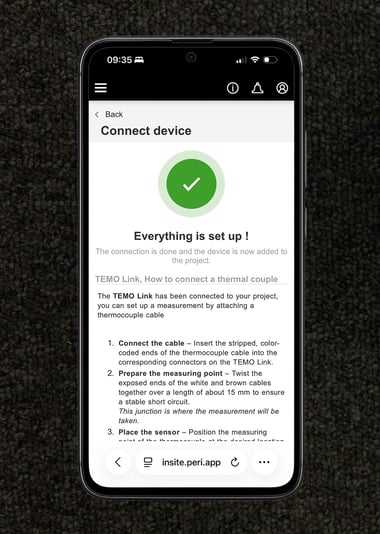
03 Medición
Paso 10: Establecer los puntos de medición
Vea el vídeo o siga los pasos que se indican a continuación:
Corte la longitud de cable necesaria del rollo de termopar.
1) Pele el aislamiento exterior
Retire el aislamiento exterior de ambos extremos del cable con el pelacables para dejar al descubierto los dos conductores interiores.
2) Pele los conductores interiores
Pele aproximadamente 12-15 mm de aislamiento de cada uno de los dos conductores interiores.
3) Retuerza los conductores
Lado A: Retuerza los dos conductores interiores individualmente.
Lado B: Enrosque los dos conductores interiores para formar un extremo trenzado combinado.
4) Aplique termorretráctil en el lado B
Deslice un tubo termorretráctil sobre el extremo trenzado combinado del lado B y encójalo con un mechero hasta que quede apretado y seguro.
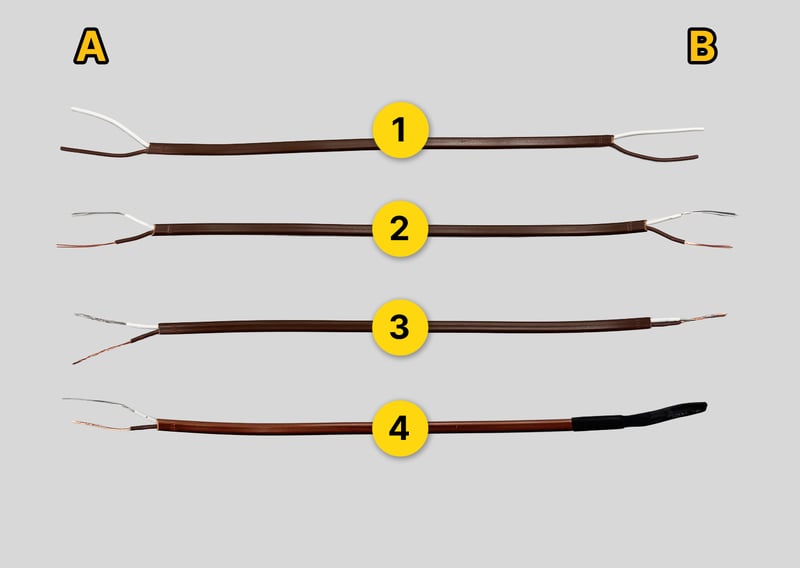
Paso 11: Conecte el termopar al TEMO Link.
- Afloje el tornillo del terminal hasta que el extremo pelado del cable pueda enrollarse una vez alrededor del perno roscado.
- Conecte el cable marrón al terminal marrón (+).
- Conecte el cable blanco al terminal blanco (-) del mismo canal.
- Asegúrese de que sólo hay un termopar conectado a cada canal.
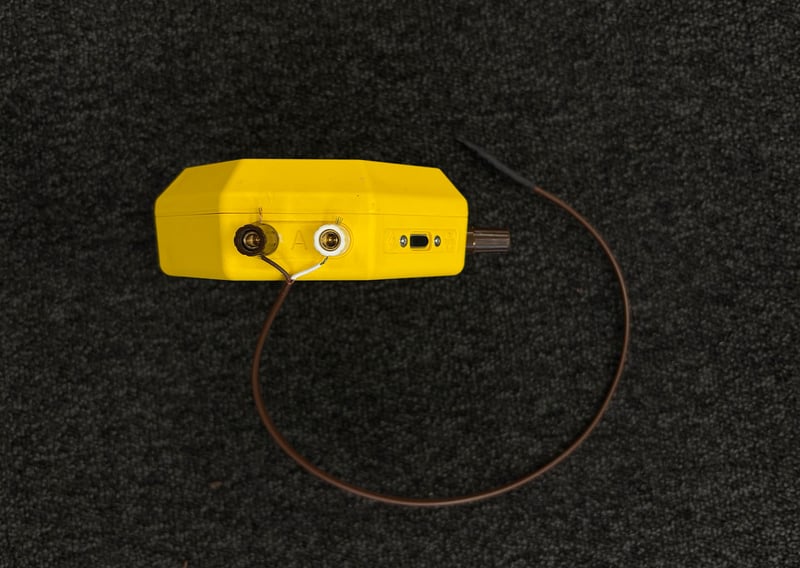
Paso 12: Fijar el punto de medición dentro del encofrado
Coloque el extremo del cable termorretráctil en un punto de medición adecuado dentro del encofrado y fíjelo firmemente a la armadura con una brida para cables de modo que no pueda moverse.
Nota: Asegúrese de que el cable no quede pellizcado o atrapado entre las capas de armadura.
Consejo: Marca cada dispositivo con una pegatina y documenta tanto su posición como las posiciones de los termopares; esto facilitará mucho la configuración de la aplicación web más adelante.
.jpg?width=800&height=569&name=12%20(1).jpg)
Paso 13: Iniciar la medición
Los datos medidos se reciben automáticamente de los sensores conectados. El dispositivo se despierta cada 15 minutos para registrar una medición de temperatura e intenta cargar los datos registrados cada hora.
Nota: Para forzar una transmisión inmediata de datos a la app web, pulsa una vez el botón del dispositivo.
Medición de la madurez del hormigón (opcional)
Si desea medir la madurez del hormigón, este debe calibrarse previamente.
La calibración no forma parte de esta Guía de inicio rápido.
Consulte la Guía de inicio rápido: Calibración de hormigón para obtener instrucciones detalladas.
04 Aplicación Web
Paso 14: Crear paneles y informes en la aplicación web
Abra su proyecto en la aplicación web y cree un panel de control. Para mostrar las mediciones en tu panel, añade un nuevo widget haciendo clic en "+ Añadir medición" en la sección deseada. Sigue los pasos que aparecen en pantalla para vincular tu dispositivo al widget.
Para crear un informe, haga clic en "Configuración" y desplácese hasta la sección Informes.
Nota: Si las mediciones no son visibles, compruebe el intervalo de fechas seleccionado y verifique la conectividad de su dispositivo.